1 Présentation de l'outil
1.1 À qui s'adresse-t-il ?
Ce concepteur en ligne est destiné à toute personne souhaitant faire fabriquer un joint plat en mousse EVA à ses cotes exactes, sans avoir de compétences en dessin technique. Il est particulièrement utile pour :
- Les restaurateurs de véhicules anciens qui ne trouvent plus le joint d'origine
- Les mécaniciens qui ont besoin d'une pièce sur mesure rapidement
- Les bricoleurs qui recopient un joint usé à partir d'une photo
- Les prototypistes qui ont besoin d'une pièce unique sans engager de moule
1.2 Ce que vous pouvez faire
- Dessiner un joint à partir de zéro en utilisant des formes géométriques simples
- Tracer un joint par-dessus la photo du joint d'origine, en la calibrant pour respecter les dimensions réelles
- Ajouter des trous de fixation, des évidements, des découpes complexes
- Visualiser le joint en volume 3D avant commande
- Obtenir un devis chiffré immédiat
- Exporter un fichier SVG prêt à envoyer pour fabrication
1.3 Accéder à l'outil
L'outil fonctionne directement dans votre navigateur, sans installation ni compte à créer. Il est compatible avec tous les navigateurs modernes (Chrome, Firefox, Safari, Edge) sur ordinateur et tablette. Rendez-vous à l'adresse :
www.muckensturm.fr/outils3d/Outil joint/joint-designer.html
2 Prise en main de l'interface
2.1 Vue d'ensemble
L'interface se divise en cinq zones principales :
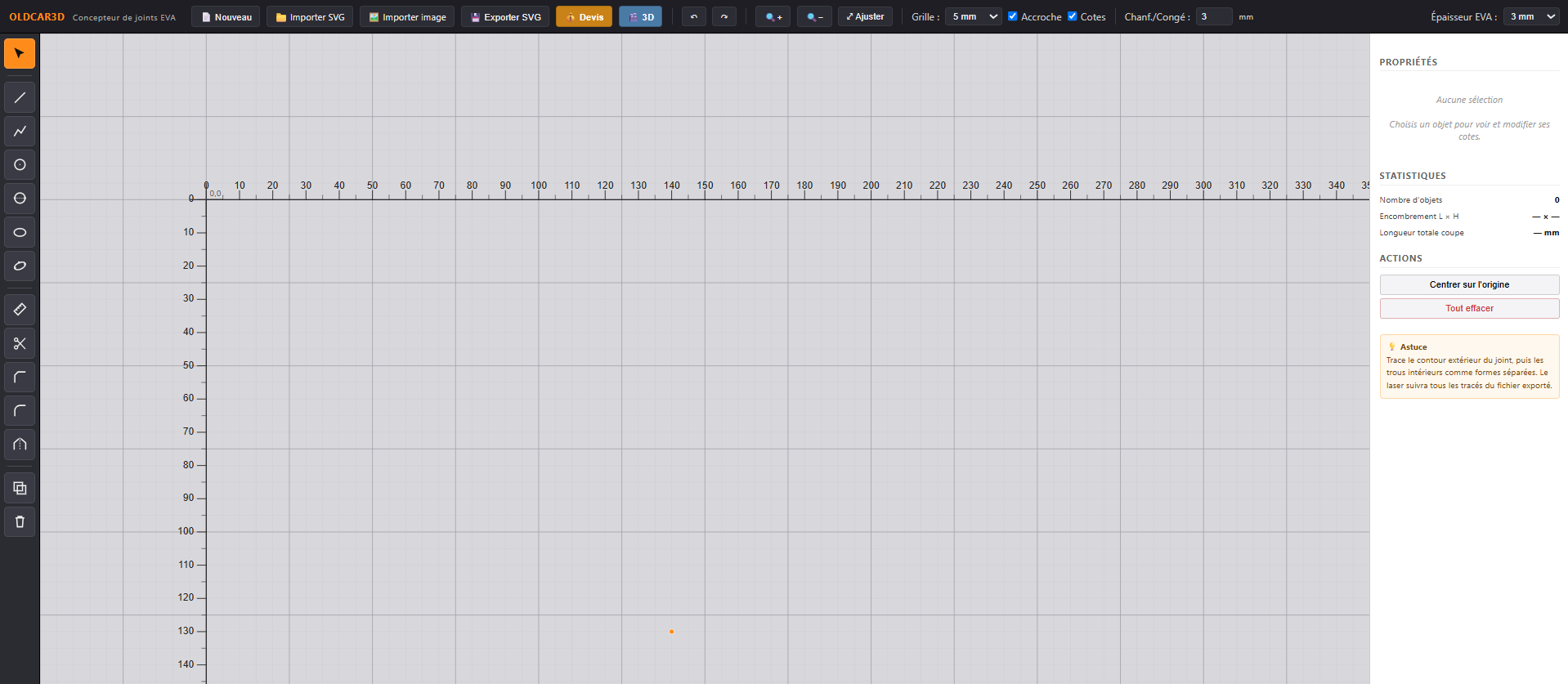
- Palette d'outils — à gauche, contient tous les outils de dessin et de modification. L'outil actif est surligné en orange.
- Barre d'actions — en haut, boutons Devis, Aperçu 3D, Export SVG, sélecteur d'épaisseur EVA et de pas de grille.
- Zone de dessin — le canevas central où vous tracez votre joint. La croix rouge marque l'origine (0, 0).
- Panneau propriétés et statistiques — à droite, affiche les infos de l'objet sélectionné et les stats globales.
- Barre d'état — en bas, affiche l'outil actif, un rappel de son utilisation, les coordonnées du curseur et le niveau de zoom.
2.2 Navigation dans le dessin
- Zoomer — molette de la souris, ou Ctrl++ / Ctrl+-
- Déplacer la vue (pan) — maintenir le bouton milieu de la souris (molette cliquée) et glisser, ou Espace maintenu + clic gauche
- Recentrer sur le dessin — bouton "Adapter" dans la barre d'actions, ou Ctrl+0
2.3 La grille et l'accroche
Une grille de fond aide à visualiser les distances. Vous pouvez changer son pas dans la barre d'actions (options : 1 mm, 2 mm, 5 mm ou 10 mm).
L'accroche à la grille attire automatiquement les points de vos tracés vers les intersections de la grille. Activée par défaut, elle garantit des cotes rondes. Vous pouvez la désactiver temporairement en maintenant Alt pendant le dessin.
2.4 Les règles graduées
Deux règles millimétriques partent de l'origine (0, 0) : une horizontale jusqu'à 500 mm, une verticale jusqu'à 300 mm. Les graduations s'adaptent au pas de grille choisi — vous ne voyez sur la règle que les marques qui correspondent à des lignes de grille réelles, pour éviter toute impression trompeuse de précision.
3 Les outils de dessin
3.1 Sélection
L'outil Sélection (raccourci S) permet de cliquer sur un objet pour l'activer, le déplacer, afficher ses propriétés ou le supprimer avec la touche Suppr.
3.2 Ligne
- Sélectionnez l'outil Ligne (L)
- Cliquez le premier point — l'accroche à la grille place le point exactement à l'intersection la plus proche
- Déplacez la souris jusqu'au deuxième point — une prévisualisation en pointillé suit votre curseur
- Cliquez pour valider la ligne
3.3 Polyligne
La polyligne est une suite de segments reliés. C'est l'outil idéal pour tracer un contour continu.
- Sélectionnez l'outil Polyligne (P)
- Cliquez chaque sommet successivement
- Pour fermer un contour et revenir au premier point, cliquez dessus (un point orange indique l'accroche)
- Pour terminer sans fermer, appuyez sur Entrée ou double-cliquez
- Pour annuler la polyligne en cours, appuyez sur Échap
3.4 Cercle et ellipse
Quatre méthodes de construction sont disponibles selon la donnée dont vous disposez :
- Cercle centre + rayon (C) — clic sur le centre, puis un point sur la circonférence
- Cercle par diamètre (D) — clic sur deux points diamétralement opposés (utile quand vous mesurez un diamètre d'axe à axe)
- Ellipse par boîte englobante (E) — clic sur deux coins opposés d'un rectangle qui contient l'ellipse
- Ovale 3 points (O) — pour une ellipse orientée : clic sur les 2 extrémités du grand axe, puis un point sur le petit axe
3.5 Mesure
L'outil Mesure (M) n'ajoute pas d'objet au dessin : il affiche simplement la distance entre deux points. Utile pour vérifier des cotes ou calibrer une photo importée.
4 Les outils de modification
4.1 Déplacement et édition des cotes
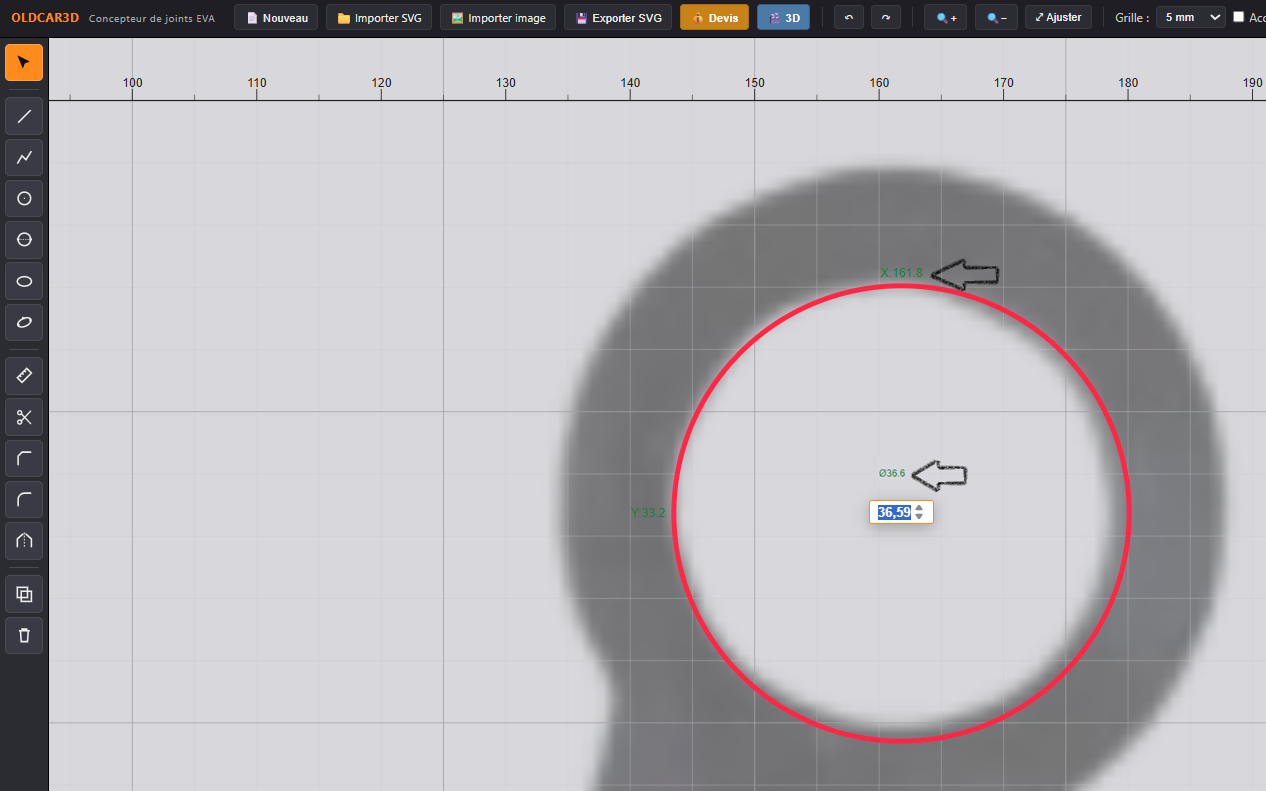
Avec l'outil Sélection, cliquez sur un objet pour l'activer. Il apparaît alors en surbrillance avec ses cotes principales affichées en vert :
- Coordonnées X et Y absolues des points principaux
- Diamètre Ø des cercles
- Largeur × hauteur des ellipses
Toutes ces cotes sont cliquables et modifiables directement. Cliquez sur un chiffre vert, tapez la valeur exacte souhaitée, appuyez sur Entrée. L'objet est repositionné ou redimensionné en temps réel.
Pour déplacer un objet à la souris, cliquez et faites glisser depuis un de ses points d'accroche (poignées oranges) ou depuis n'importe quel point de l'objet.
4.2 Découpe
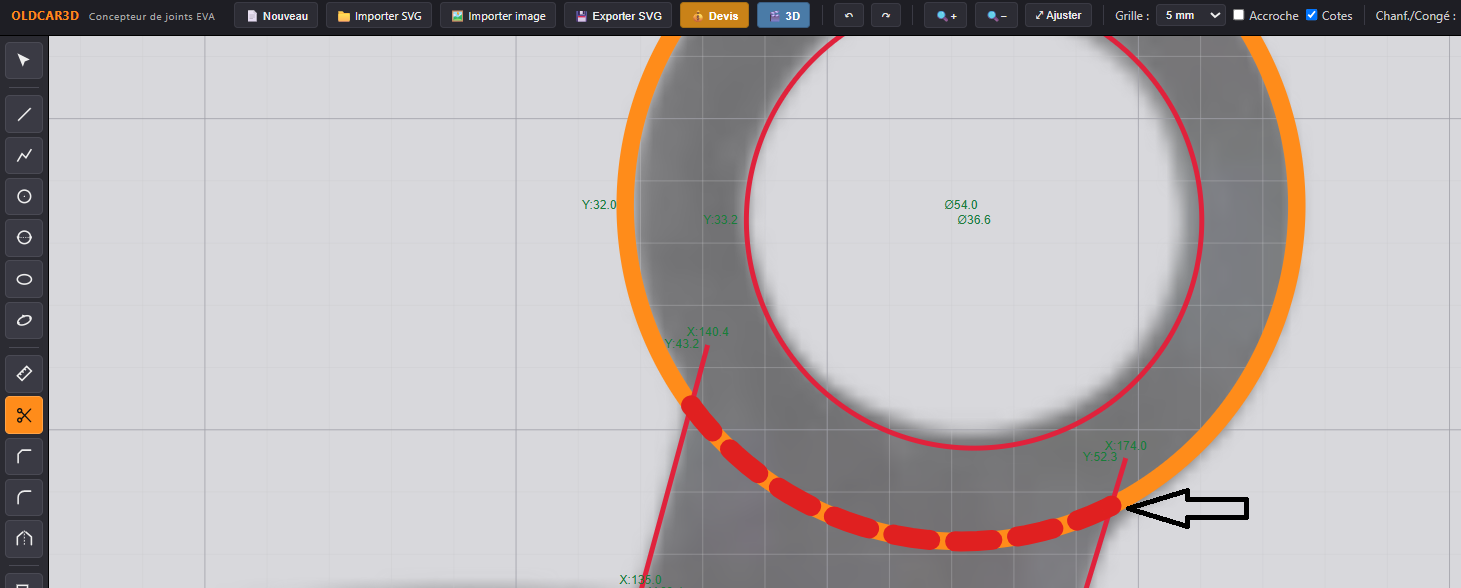
L'outil Découpe (T) retire la portion d'un objet située entre deux intersections avec d'autres objets. C'est comme une gomme intelligente qui coupe proprement.
- Assurez-vous que vos objets se croisent (les intersections sont automatiquement détectées)
- Sélectionnez l'outil Découpe (T)
- Passez la souris sur l'objet à découper — la portion qui sera supprimée apparaît en pointillé rouge
- Quand la portion visualisée correspond à ce que vous voulez retirer, cliquez pour valider
4.3 Chanfrein et congé
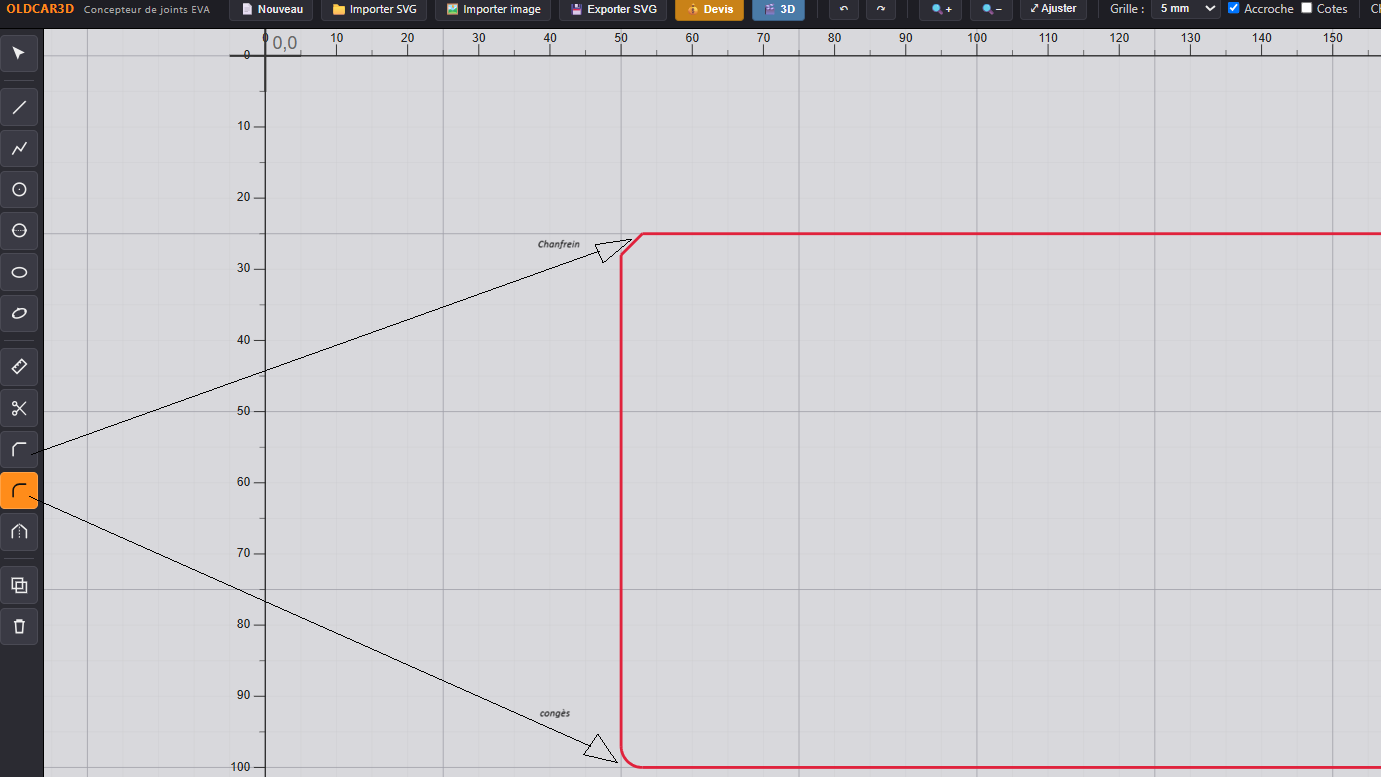
Ces deux outils permettent d'adoucir les coins vifs, indispensables sur les joints en mousse pour éviter les déchirures aux angles.
- Chanfrein — coin coupé à 45° (segment droit reliant deux points sur les deux côtés)
- Congé (F) — coin arrondi (arc de cercle tangent aux deux côtés)
Ils s'appliquent à trois types d'objets :
- Rectangle importé — clic sur le rectangle, les 4 coins sont arrondis simultanément
- Polyligne — clic n'importe où sur la polyligne, seul le coin le plus proche du clic est traité
- Deux lignes distinctes — clic sur la 1re ligne, puis sur la 2e. Le coin (intersection ou prolongement) reçoit le chanfrein/congé, et les lignes sont raccourcies en conséquence
La valeur (taille du chanfrein ou rayon du congé, en mm) est demandée dans une fenêtre.
4.4 Symétrie axiale
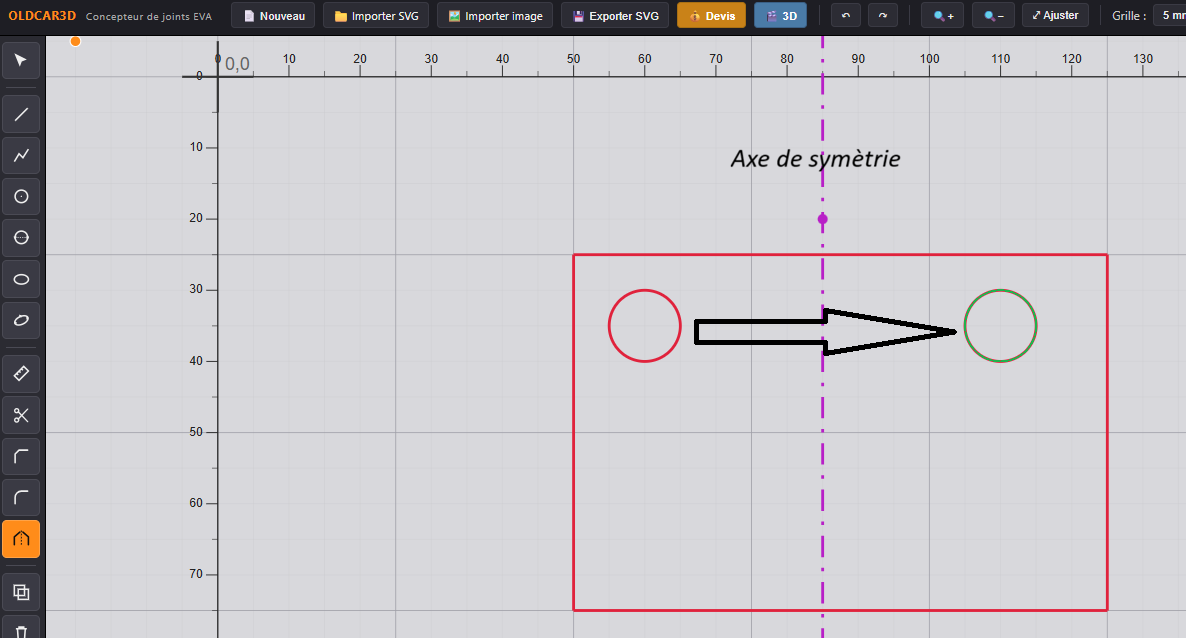
L'outil Symétrie (Y) duplique un ou plusieurs objets en miroir par rapport à un axe que vous définissez. Idéal pour les joints symétriques : vous dessinez la moitié gauche et vous obtenez la moitié droite instantanément.
- Sélectionnez l'outil Symétrie (Y)
- Étape 1 : cliquez le premier point de l'axe de symétrie
- Étape 2 : cliquez le deuxième point. Maintenez Maj pour contraindre l'axe strictement horizontal ou vertical
- Étape 3 : cliquez sur chaque objet à symétriser — son miroir apparaît instantanément de l'autre côté de l'axe
- Appuyez sur Entrée pour terminer, ou Échap pour annuler
L'axe de symétrie s'affiche en pointillé violet pendant l'opération, prolongé bien au-delà des deux points cliqués pour bien visualiser de quel côté sont vos objets.
5 Fonctions avancées
5.1 Import d'une photo (tracé au calque)
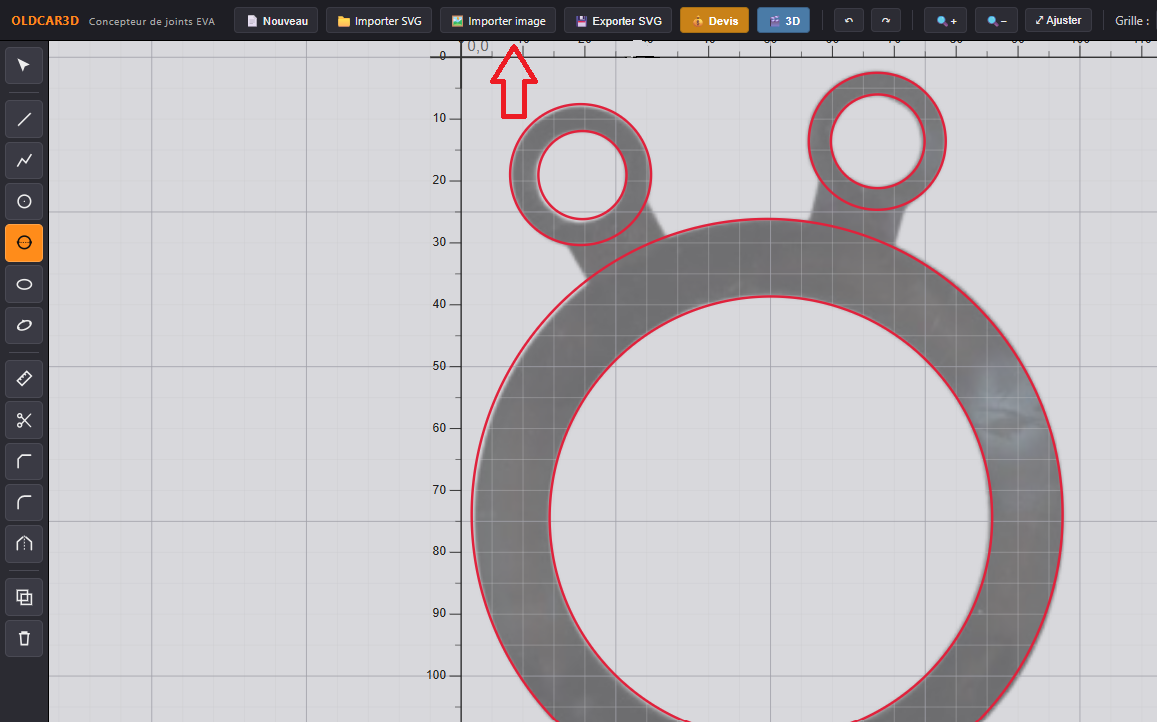
C'est LA fonction qui simplifie la vie : au lieu de mesurer chaque cote de votre joint, prenez-le en photo à plat sur une table (idéalement avec une règle à côté pour référence), importez la photo, calibrez-la à l'échelle réelle, puis tracez par-dessus avec les outils de dessin.
Procédure d'import et de calibrage
- Cliquez sur "Importer une image" dans la barre supérieure. Sélectionnez votre fichier JPG/PNG
- La photo apparaît dans le canevas, semi-transparente
- Utilisez l'outil Mesure (M) pour cliquer deux points de la photo dont vous connaissez la distance réelle (par exemple : les deux extrémités d'un objet de référence visible sur la photo, ou une règle graduée)
- Dans le panneau propriétés de l'image (à droite quand la photo est sélectionnée), entrez la distance réelle mesurée
- La photo est automatiquement mise à l'échelle pour que 1 pixel = X millimètres
- Ajustez l'opacité de la photo (par défaut 50 %) pour bien voir vos tracés par-dessus
- Tracez votre joint avec les outils habituels (Polyligne, Cercle, etc.)
- Une fois le tracé terminé, vous pouvez supprimer la photo de fond ou réduire son opacité à 0
5.2 Aperçu 3D
Cliquez sur "Aperçu 3D" dans la barre d'actions pour visualiser votre joint en volume, à l'épaisseur EVA choisie. Une fenêtre s'ouvre avec le rendu 3D animé (rotation automatique).
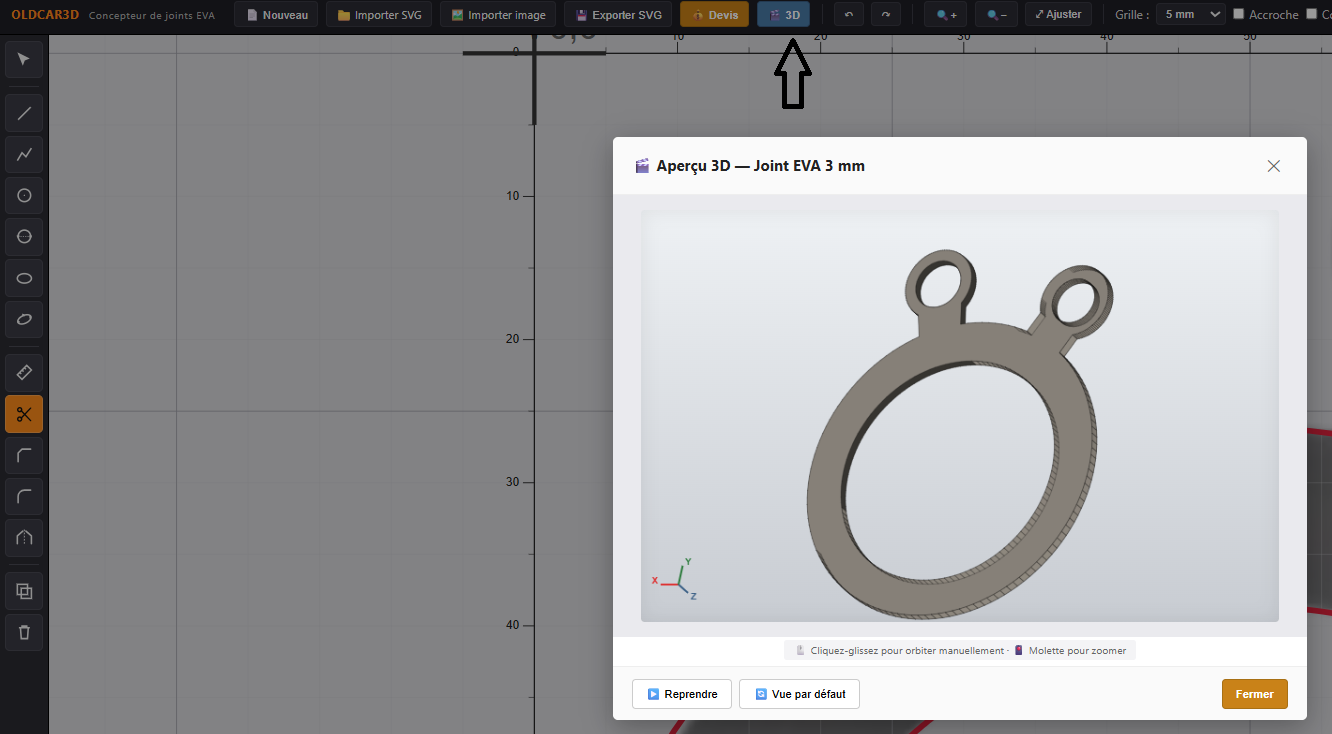
Cette vue permet de :
- Vérifier qu'aucune erreur de tracé n'est passée inaperçue (trou manquant, contour non fermé)
- Se représenter le volume du joint fini avant commande
- Vérifier visuellement le résultat de la fusion automatique des polylignes après découpe
5.3 Devis instantané
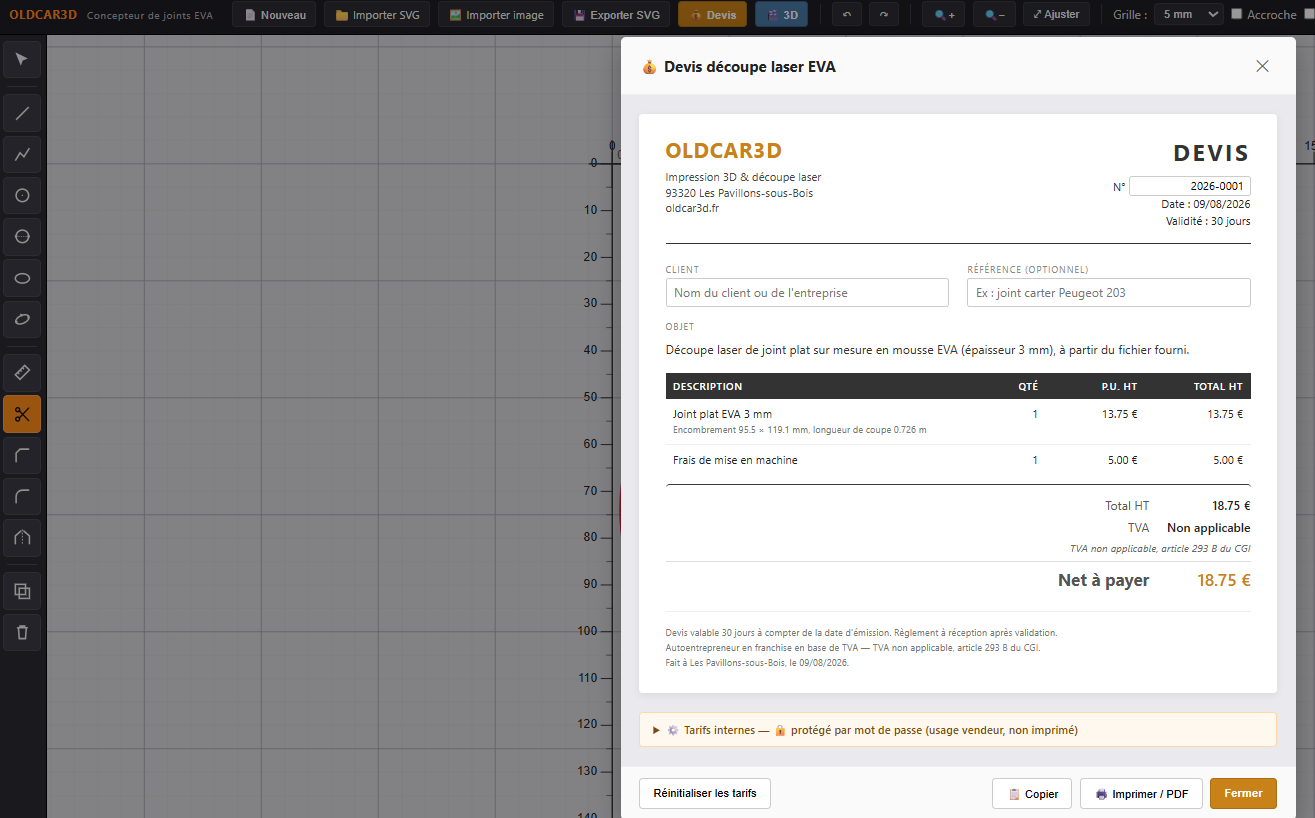
Le devis s'affiche dans une fenêtre au format commercial, prête à imprimer ou copier. Il inclut :
- Un numéro de devis auto-incrémenté (mémorisé dans votre navigateur)
- La date du jour et un champ éditable pour vos coordonnées de client
- Une ligne de prestation avec la description technique (épaisseur, encombrement, longueur de coupe) et le prix unitaire × quantité
- Le total HT, la mention TVA franchise (article 293 B du CGI), et le net à payer
- Un bouton "Imprimer / PDF" qui masque tout sauf la partie commerciale du devis
Vous pouvez modifier la quantité et voir le prix se recalculer instantanément. Le devis reste à votre écran tant que la fenêtre est ouverte ; vous pouvez le fermer sans validation.
5.4 Export SVG
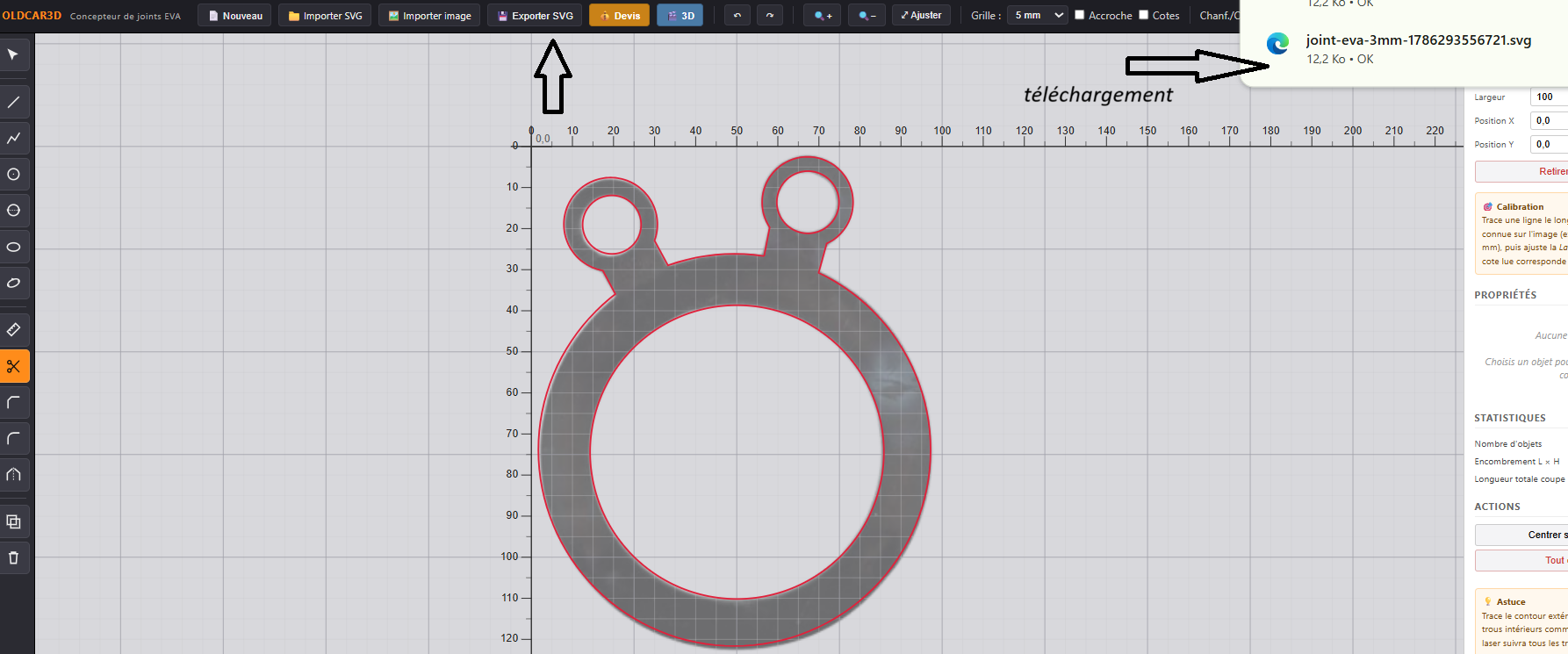
Le bouton "Export SVG" génère un fichier vectoriel de votre joint, aux dimensions exactes en millimètres, prêt à être envoyé à OLDCAR3D pour la fabrication.
Nommez votre fichier de façon explicite : par exemple joint-carter-BMW-320i-1985.svg.
Cela facilite le traitement de votre commande et évite les confusions si vous nous envoyez plusieurs joints.
6 Exemple complet : joint de carburateur
Cet exemple pratique reprend toutes les fonctions principales de l'outil. Le joint à réaliser est un joint plat de base de carburateur, de forme rectangulaire avec les 4 coins arrondis, 4 trous de fixation et une grande ouverture centrale pour le passage du corps de carburateur.
Étape 1 Préparation
- Ouvrez l'outil, sélectionnez épaisseur EVA 3 mm et pas de grille 5 mm dans la barre supérieure
- Vérifiez que l'accroche à la grille est active (par défaut)
Étape 2 Tracer le contour rectangulaire
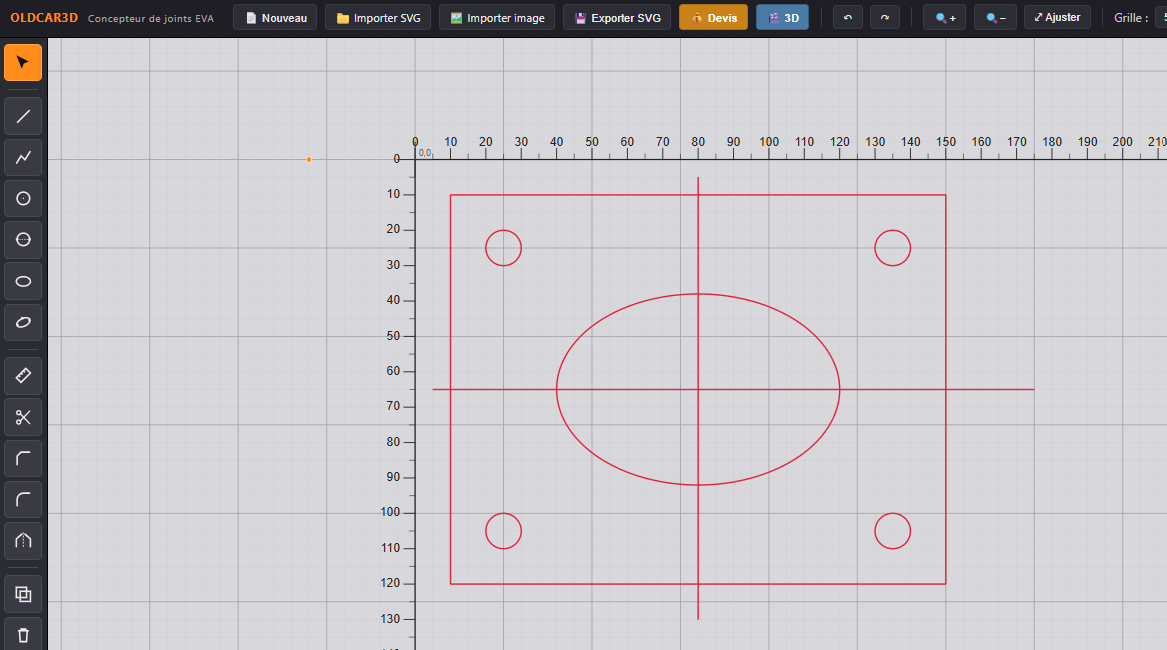
Nous allons dessiner le rectangle 140 × 110 mm en 4 lignes, qui seront automatiquement reconnues comme un contour fermé grâce à la grille.
- Sélectionnez l'outil Ligne (L)
- Cliquez le point (0, 0) — grâce à la règle et la grille, c'est facile à trouver
- Cliquez le point (140, 0) — 14 carreaux de 10 mm plus loin
- Cliquez le point (140, 110)
- Cliquez le point (0, 110)
- Cliquez de nouveau (0, 0) pour fermer le rectangle
Étape 3 Arrondir les 4 coins (rayon 10 mm)
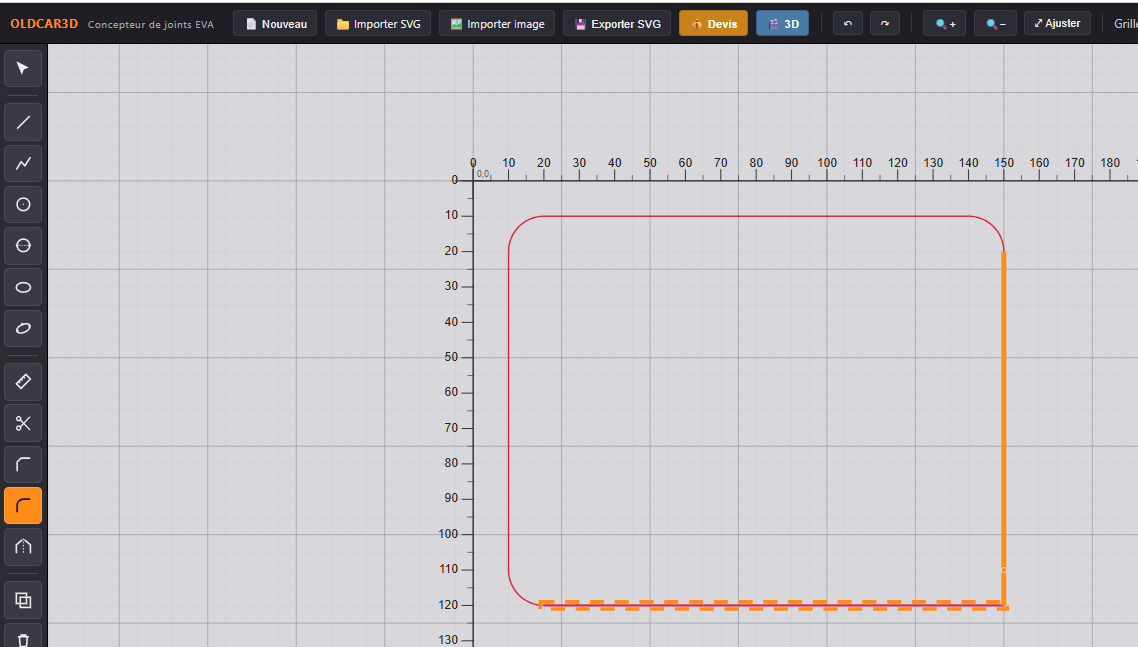
- Sélectionnez l'outil Congé (F)
- Cliquez sur un premier coin (par exemple le coin haut-gauche à (0, 0)). Si vous avez tracé une polyligne fermée, l'outil identifie automatiquement le coin le plus proche
- Une fenêtre demande le rayon — entrez
10et validez - Répétez pour les 3 autres coins
Alternativement, si vous préférez : sélectionnez d'abord le rectangle fermé, puis appliquez le congé — les 4 coins sont arrondis en une seule opération.
Étape 4 Ajouter l'ouverture centrale (ellipse)
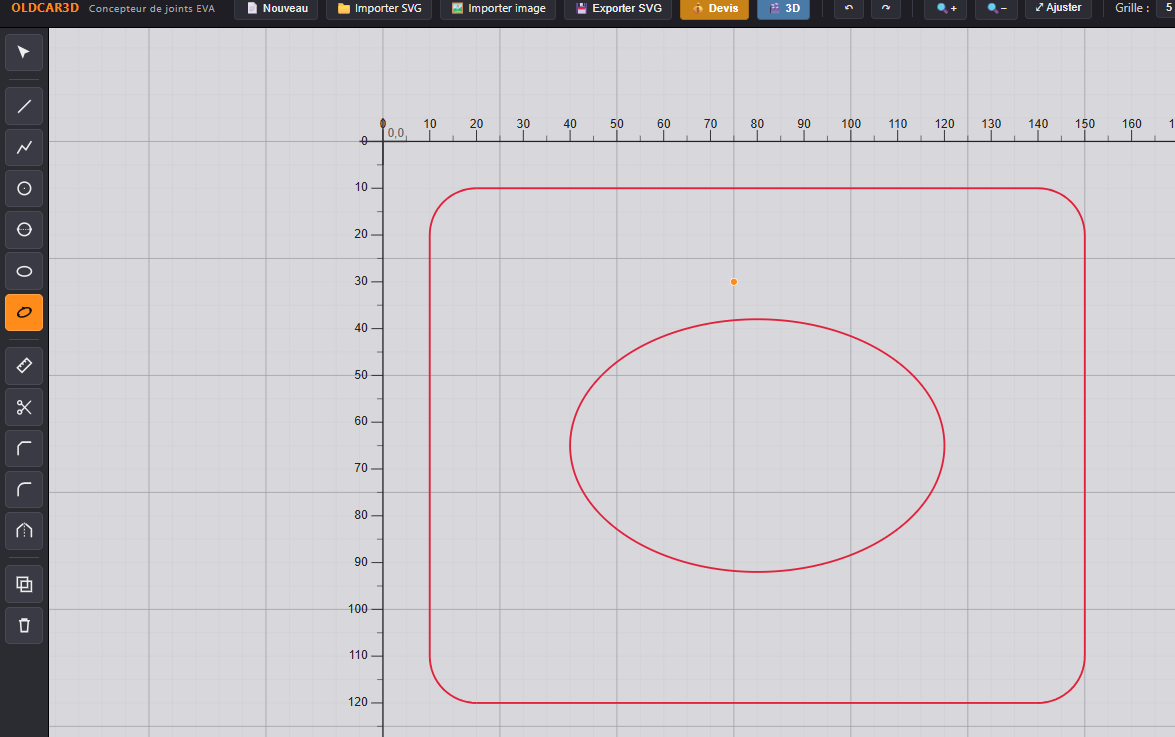
- Sélectionnez l'outil Ellipse par boîte (E)
- Cliquez le coin haut-gauche de la boîte englobante : (170, 115)
- Cliquez le coin bas-droit : (330, 225)
- L'ellipse Ø 160 × 110 mm apparaît — parfait, c'est 80 × 55 mm en demi-axes, soit ce qu'on veut
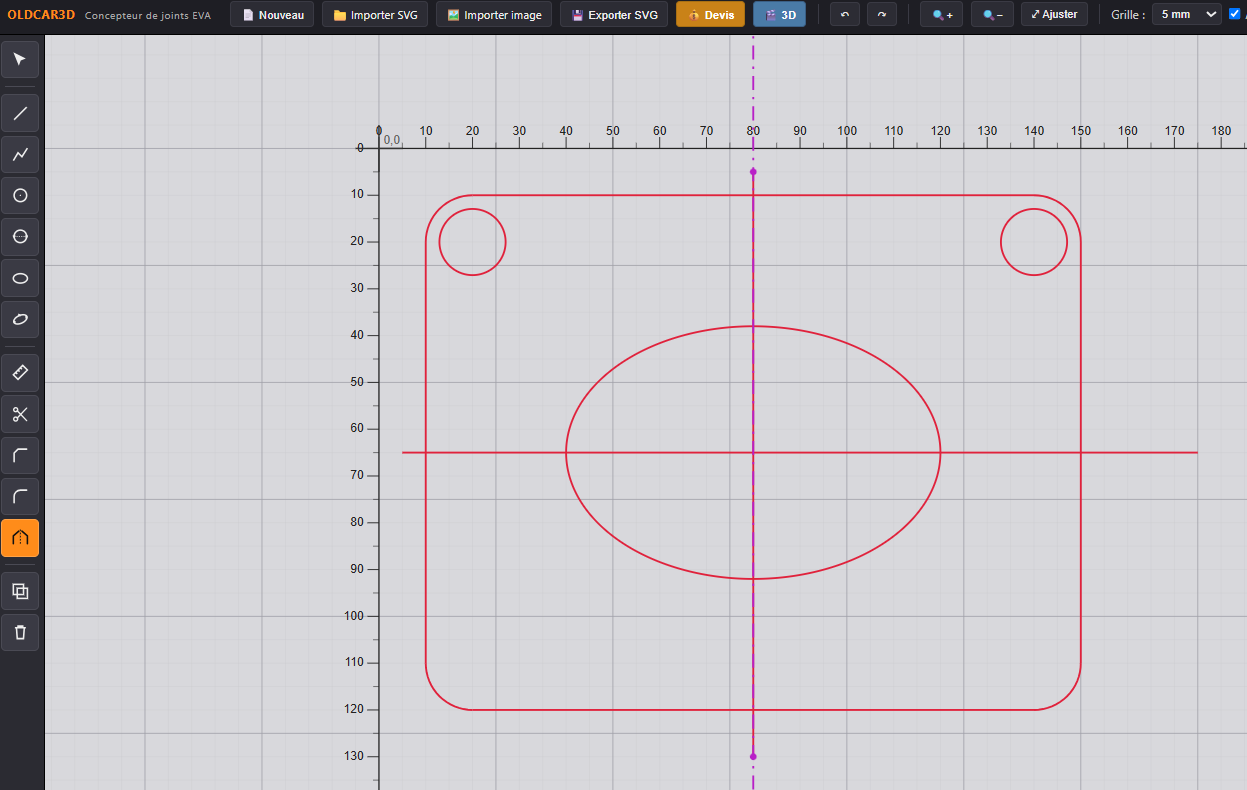
Étape 5 Ajouter les 4 trous de fixation Ø 10 mm
Nous allons utiliser l'outil Symétrie pour aller vite : dessiner un seul trou, puis le dupliquer 3 fois par symétrie.
- Sélectionnez l'outil Cercle centre + rayon (C)
- Cliquez le centre : (15, 15) — c'est le trou du coin haut-gauche
- Cliquez à 5 mm du centre : (20, 15) — le cercle Ø 10 apparaît
- Sélectionnez l'outil Symétrie (Y)
- Cliquez le point (70, 0), puis maintenez Maj et cliquez (70, 100) — l'axe est parfaitement vertical au milieu du rectangle
- Cliquez sur le trou haut-gauche — un trou apparaît en miroir en haut-droite à (125, 15)
- Appuyez sur Entrée pour terminer la symétrie
- Sélectionnez à nouveau l'outil Symétrie, tracez cette fois un axe horizontal au milieu : (0, 55) → (140, 55) avec Maj
- Cliquez sur les 2 trous du haut — ils apparaissent en miroir en bas
- Entrée pour terminer
Vous avez maintenant les 4 trous parfaitement positionnés grâce à deux symétries.
Étape 6 Vérifier en 3D
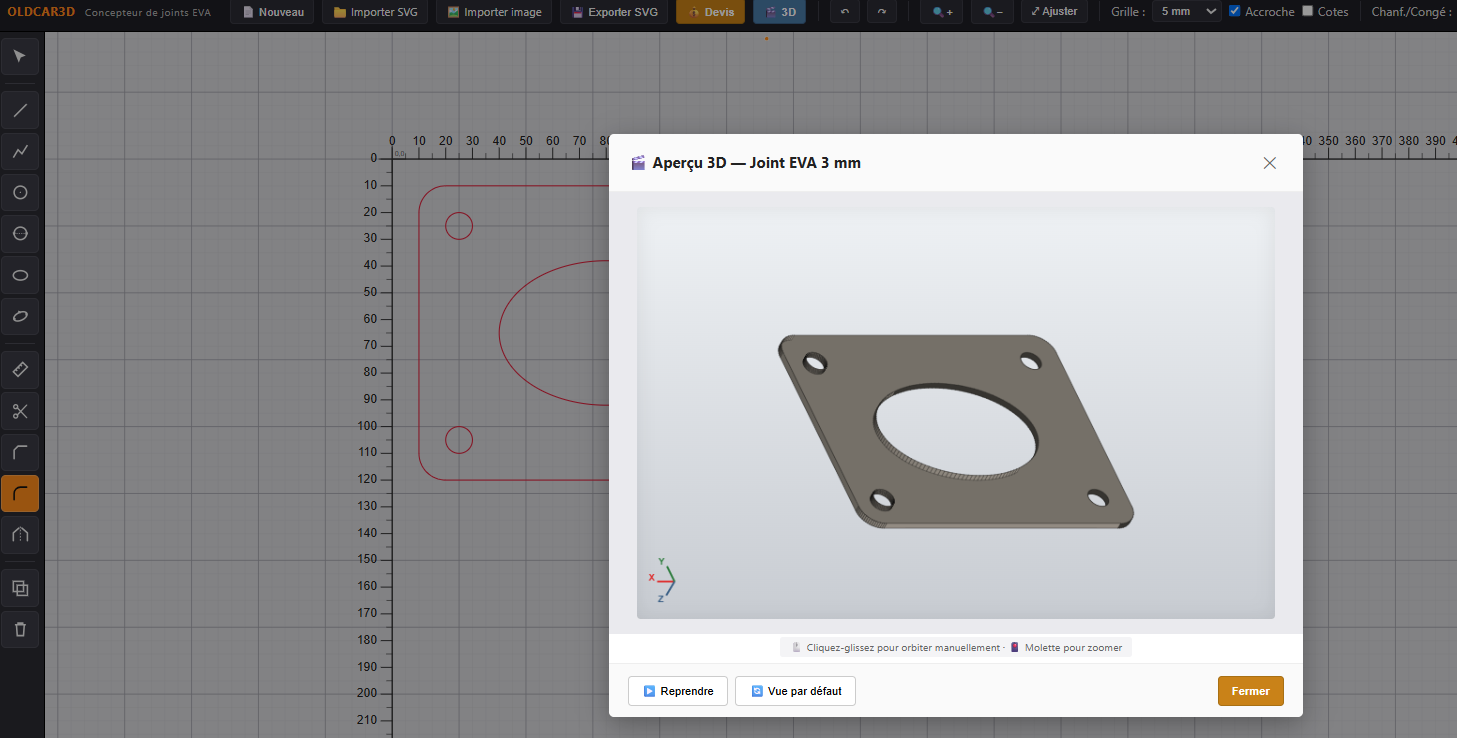
- Cliquez sur "Aperçu 3D" dans la barre supérieure
- Le joint apparaît en volume, à l'épaisseur 3 mm choisie
- Faites tourner à la souris pour vérifier tous les angles
- Vérifiez que tous les trous et l'ouverture centrale sont bien percés
- Fermez la fenêtre 3D pour continuer
Étape 7 Générer le devis
- Cliquez sur "Devis" dans la barre supérieure
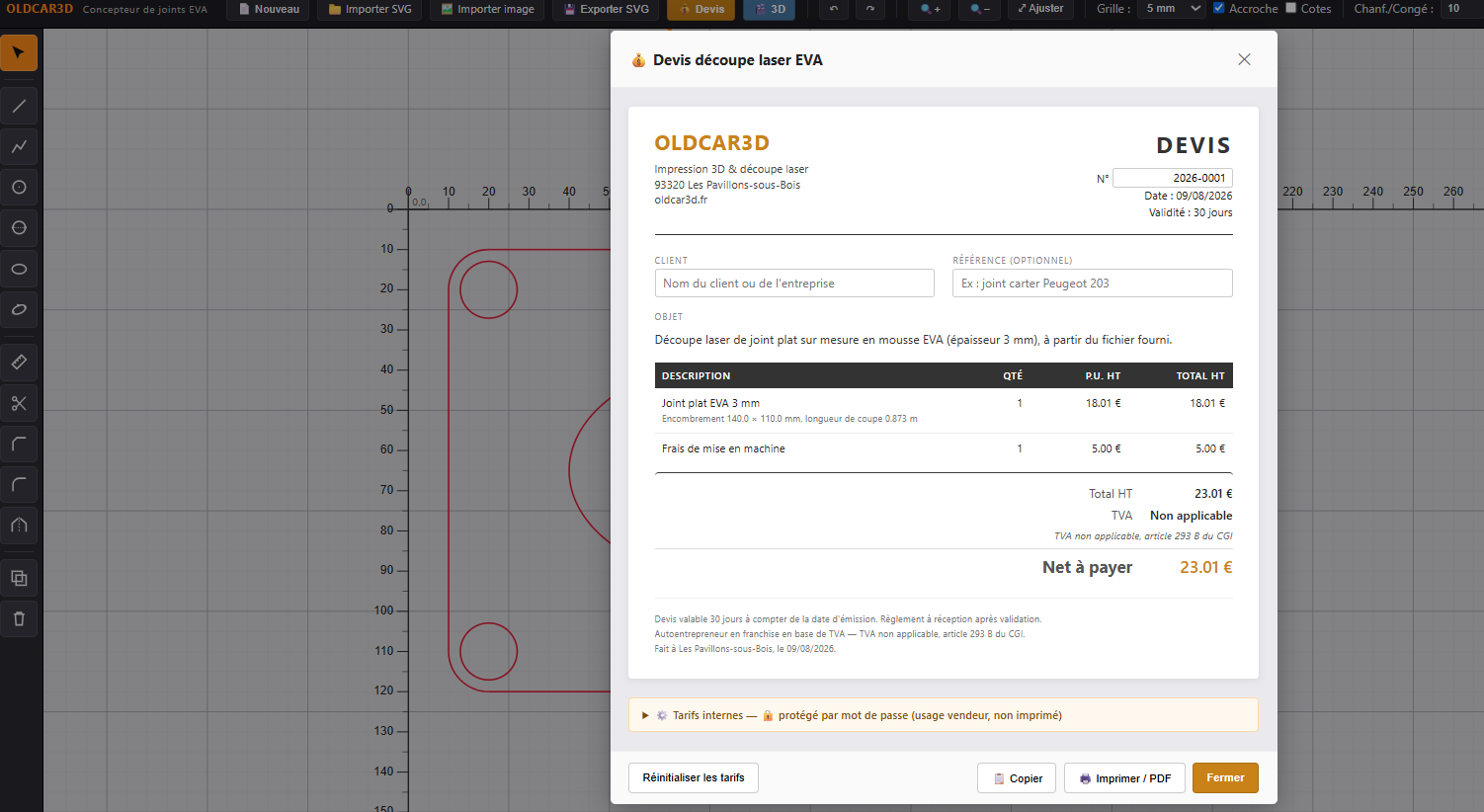
- La fenêtre s'ouvre avec le calcul détaillé : encombrement 140 × 110 mm, longueur de coupe totale (contour extérieur + ellipse + 4 cercles), prix unitaire, total HT
- Renseignez votre nom / raison sociale dans le champ "Client"
- Ajustez la quantité si besoin (par défaut 1)
- Cliquez "Imprimer" pour générer un PDF (ou copier le texte)
Étape 8 Exporter et envoyer
- Cliquez sur "Export SVG"
- Enregistrez le fichier sous un nom explicite, par ex.
joint-carbu-Solex34-1972.svg - Envoyez ce fichier par email à info@oldcar3d.fr avec l'épaisseur souhaitée et vos coordonnées de livraison
- Vous recevrez une confirmation de commande sous 24 h et votre joint sera expédié sous 3 à 5 jours
Bilan de l'exemple : ce joint a nécessité environ 10 minutes de conception après un peu de prise en main. Vous avez utilisé les outils Ligne (ou Polyligne), Congé, Ellipse, Cercle, Symétrie, l'Aperçu 3D, le Devis et l'Export SVG. Ce sont les outils couvrant 90 % des cas d'usage réels.
7 Raccourcis clavier
Outils
| Raccourci | Outil |
|---|---|
| S | Sélection |
| L | Ligne |
| P | Polyligne |
| C | Cercle par centre + rayon |
| D | Cercle par diamètre (2 points) |
| E | Ellipse par boîte englobante |
| O | Ovale par 3 points |
| M | Mesure |
| T | Découpe (trim) |
| F | Congé (arrondi) |
| Y | Symétrie axiale |
Actions
| Raccourci | Action |
|---|---|
| Ctrl+Z | Annuler la dernière action |
| Ctrl+Y ou Ctrl+Maj+Z | Rétablir |
| Ctrl+D | Dupliquer l'objet sélectionné |
| Suppr | Supprimer l'objet sélectionné |
| Échap | Annuler l'action en cours / désélectionner |
| Entrée | Valider (terminer polyligne, terminer symétrie…) |
Navigation
| Raccourci | Action |
|---|---|
| Molette | Zoomer / dézoomer |
| Clic milieu + glisser | Déplacer la vue |
| Espace + clic + glisser | Déplacer la vue (alternative) |
| Ctrl+0 | Adapter la vue au dessin |
Modificateurs (touches maintenues)
| Raccourci | Effet |
|---|---|
| Alt (pendant le dessin) | Désactive l'accroche à la grille |
| Maj (pendant la symétrie, étape 2) | Contraint l'axe strictement horizontal ou vertical |